Backup Maken Naar Externe Harde Schijf
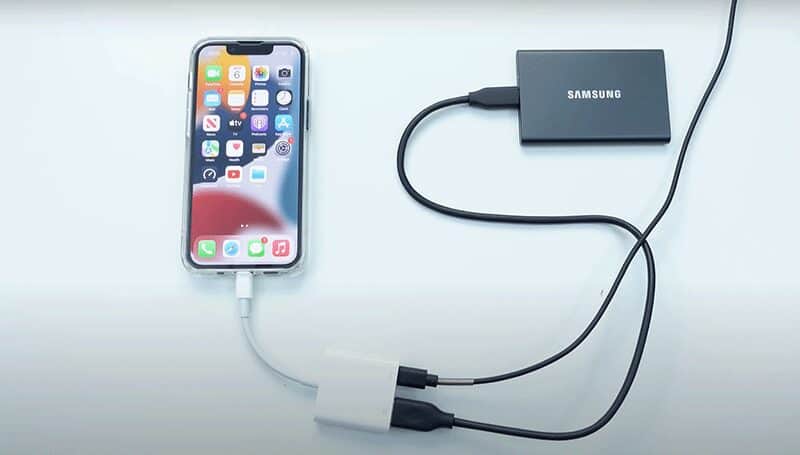
Hé hallo! Even lekker aan de koffie? Goed zo! Want vandaag gaan we het hebben over iets superbelangrijks, iets waar je misschien niet direct aan denkt… maar geloof me, ooit ga je me dankbaar zijn. We gaan het hebben over backups maken! En dan specifiek: backups maken naar een externe harde schijf.
Waarom een externe schijf? Nou, stel je voor, je computer crasht. BOEM! Al je foto’s, documenten, muziek… weg. Poef! Verdwenen in de digitale ether. Klinkt niet leuk, toch? (Spoiler alert: is het ook niet!). En een interne schijf als backup? Tja, als je hele computer de geest geeft, ben je nog steeds je backups kwijt, toch?
Waarom überhaupt een backup?
Goede vraag! Stel je voor: je hebt die ene perfecte vakantiefoto. Die ene waar je precies op het juiste moment op de juiste plek was. Weg. Of je scriptie waar je maanden aan hebt gewerkt. Floep! Ineens verdwenen. Denk je dat je dat opnieuw kunt maken? Misschien… maar waarschijnlijk niet precies zo. En dát is waarom backups zo essentieel zijn. Het is je vangnet, je safety net in de digitale jungle! En bovendien: het geeft je een heerlijk gevoel van rust. Dat is toch wat waard?
Must Read
Denk er maar eens over na: hoeveel waardevolle data staat er op jouw computer? Foto's van je kinderen die opgroeien? Belangrijke documenten voor je werk? Je favoriete muziekcollectie waar je jaren aan hebt gebouwd? Alles kan verloren gaan! En geloof me, je wilt dat niet meemaken.
Backup Maken: Hoe dan?!
Oké, oké, ik heb je overtuigd. Backups zijn belangrijk. Maar hoe doe je dat dan, zo’n backup maken naar een externe harde schijf? Geen paniek! Het is makkelijker dan je denkt. Echt waar!
Stap 1: De Juiste Externe Harde Schijf Kiezen
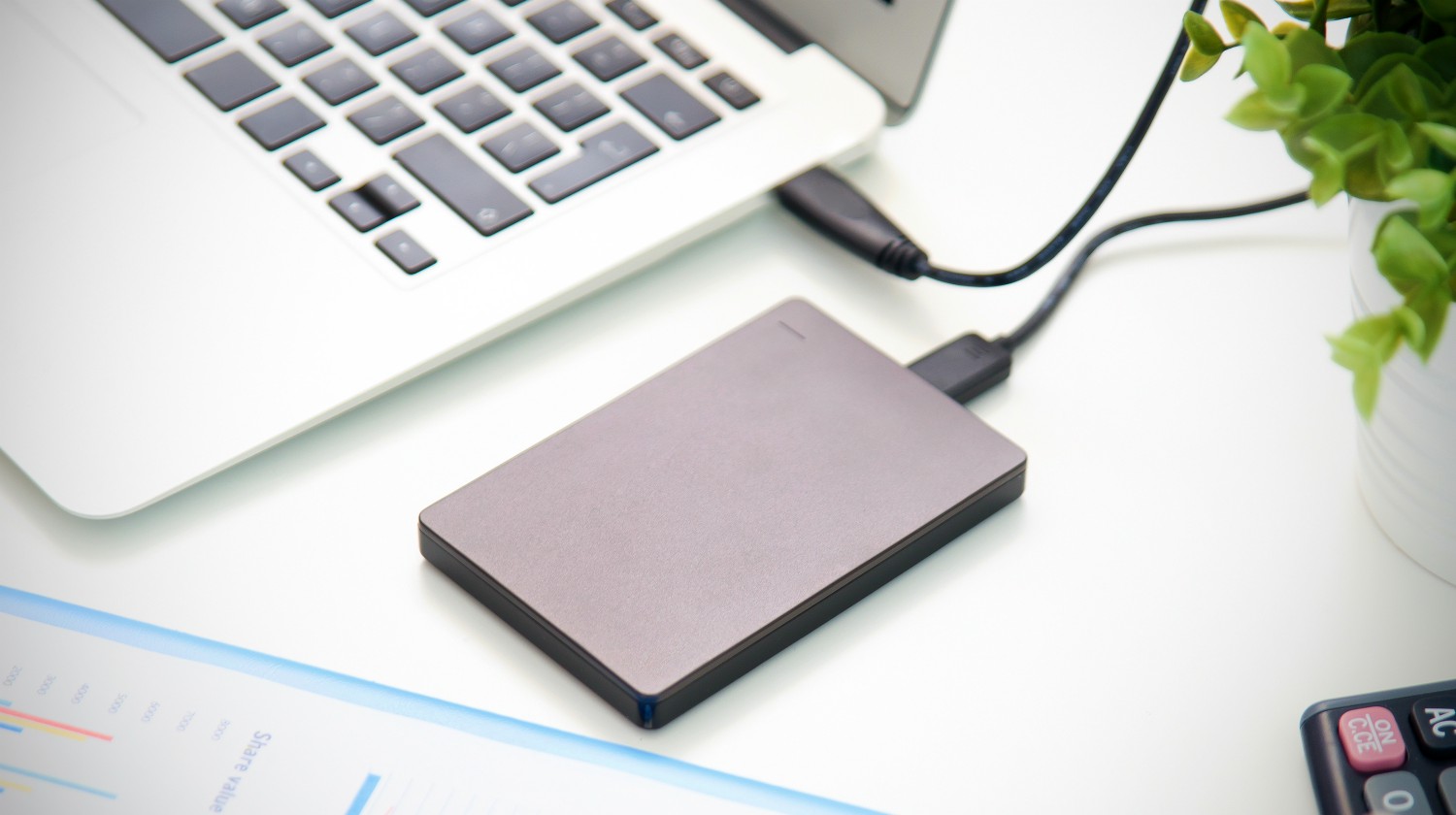
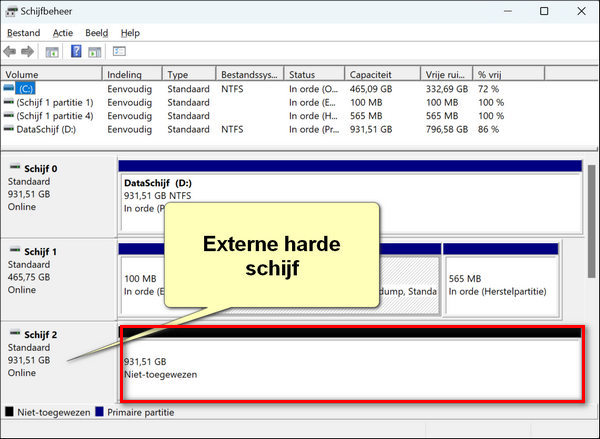
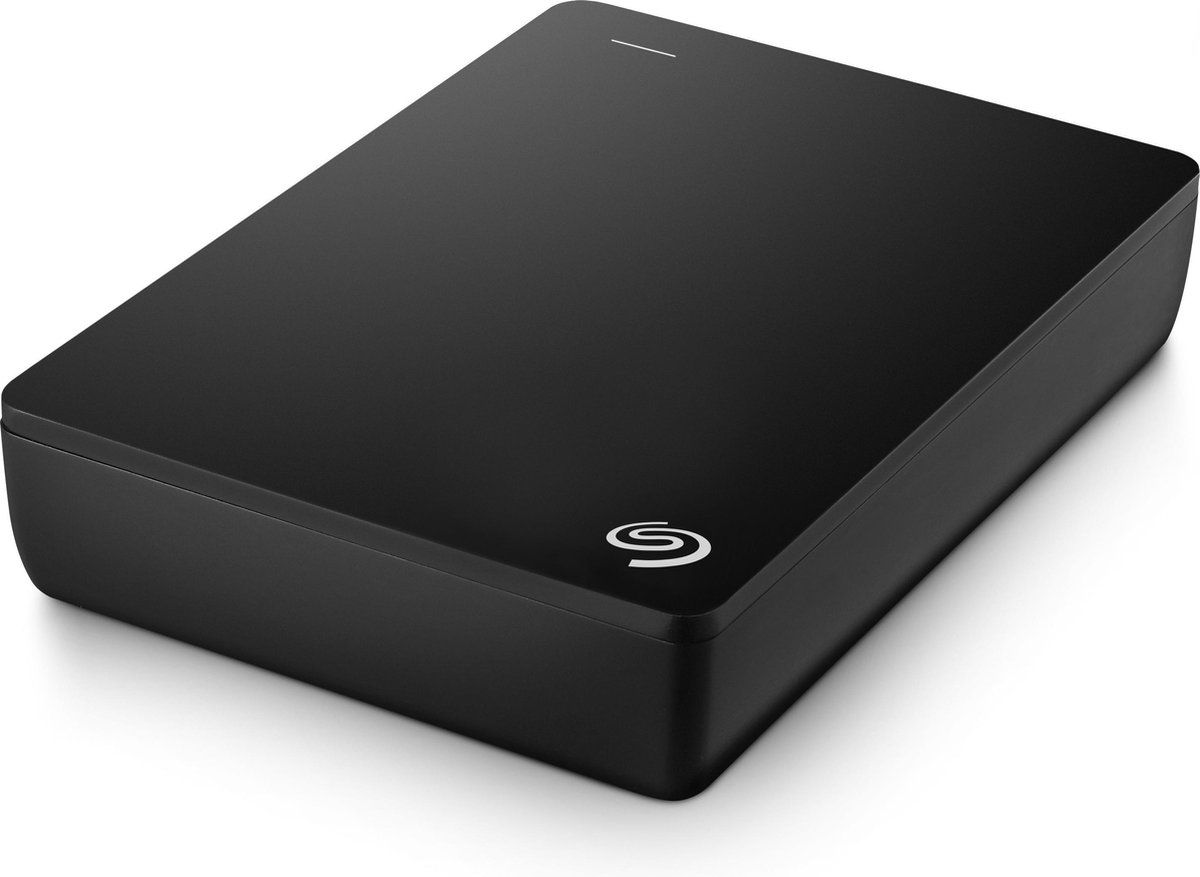
Allereerst heb je een externe harde schijf nodig. Duh! Maar welke? Er zijn er zoveel! Denk na over de capaciteit. Hoeveel ruimte heb je nodig? Kijk eens naar de totale grootte van alle bestanden die je wilt backuppen. Reken ruim! Het is altijd beter om te veel dan te weinig ruimte te hebben. En vergeet niet, de prijzen zijn tegenwoordig best redelijk. Een beetje extra betalen voor een grotere schijf is vaak een goede investering.
Kijk ook even naar de aansluiting. USB 3.0 of hoger is aan te raden, dat gaat een stuk sneller dan USB 2.0. Niemand wil uren wachten tot een backup eindelijk klaar is, toch? En check even of de schijf compatibel is met jouw computer. (Maar dat is tegenwoordig eigenlijk altijd wel het geval, hoor).
Stap 2: Backup Software Kiezen (of niet!)
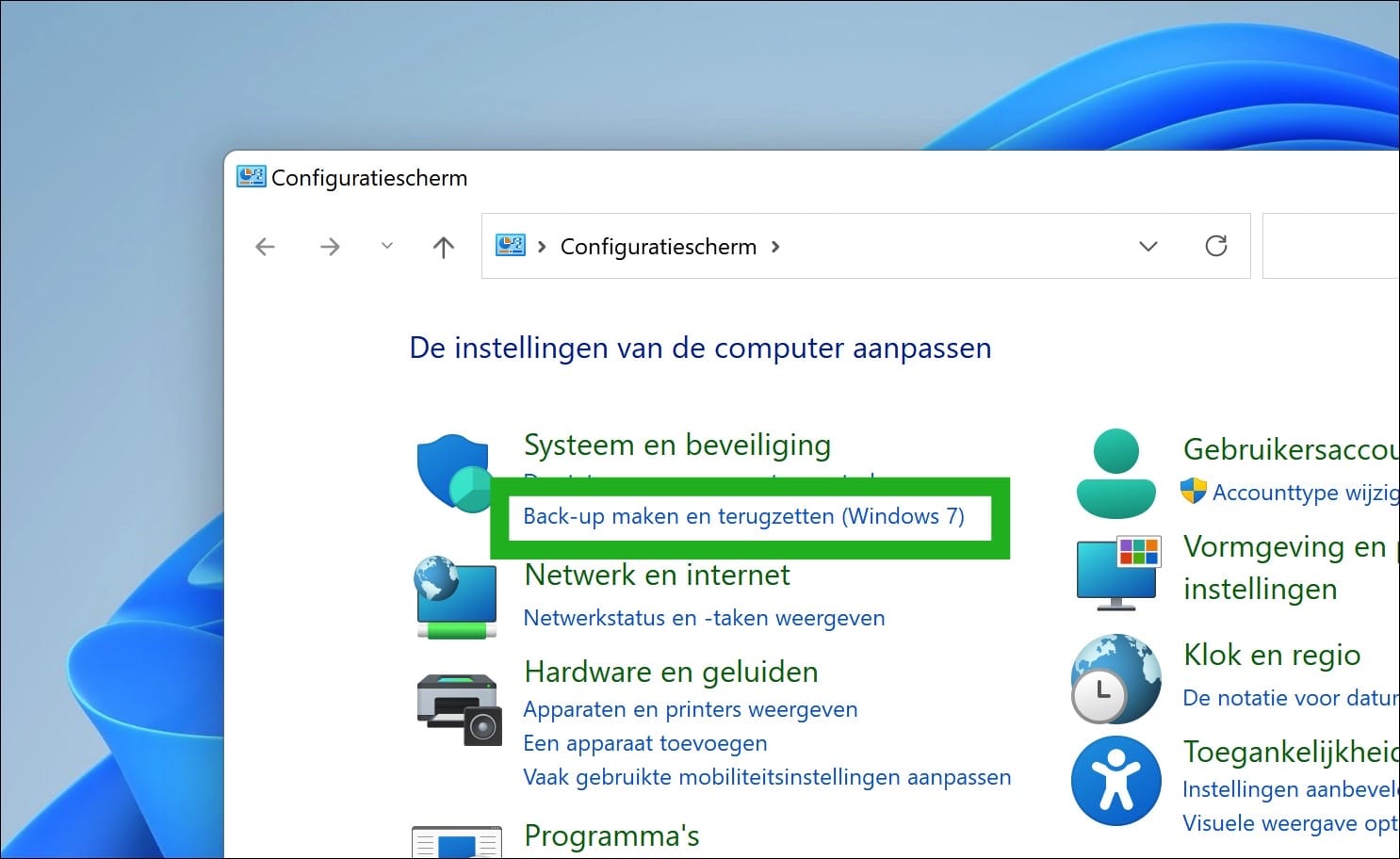
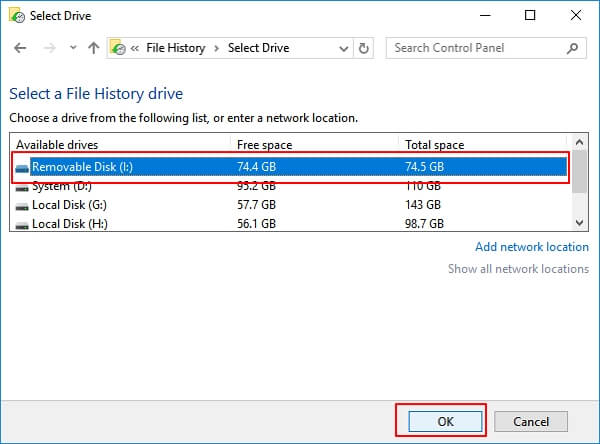
Je kunt op verschillende manieren backups maken. De makkelijkste manier is om backup software te gebruiken. Windows en macOS hebben allebei al ingebouwde tools. Windows heeft Bestandsgeschiedenis en macOS heeft Time Machine. Die werken prima! Ze maken automatisch backups op de achtergrond, ideaal voor de luie (of drukke!) onder ons.
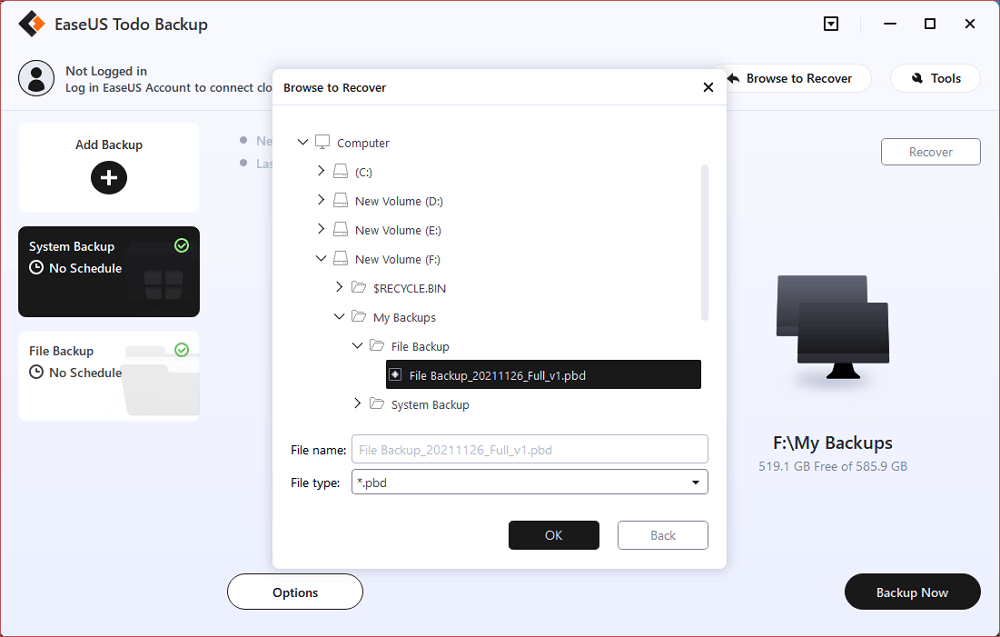
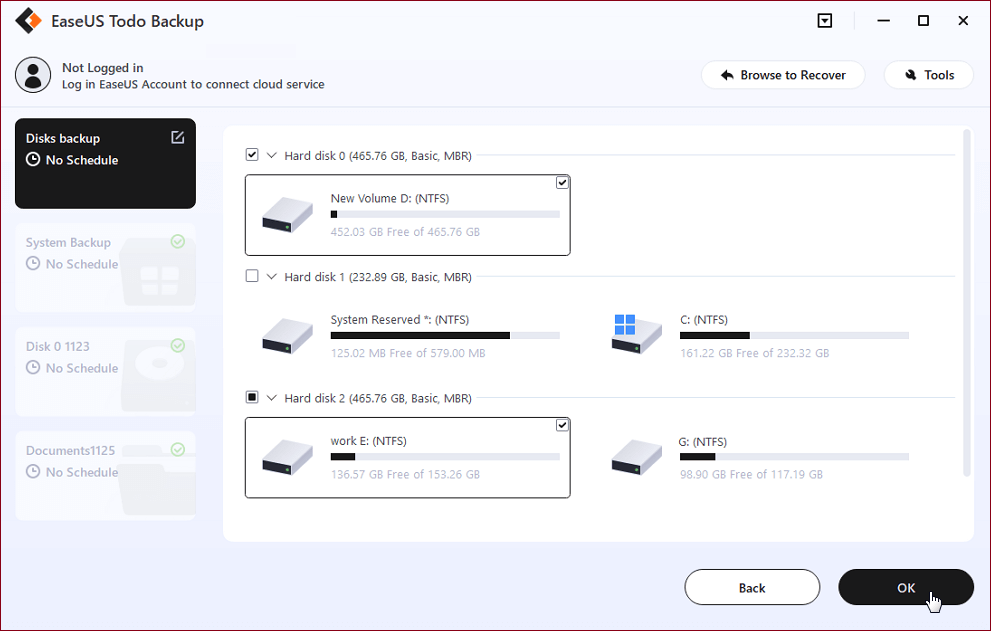
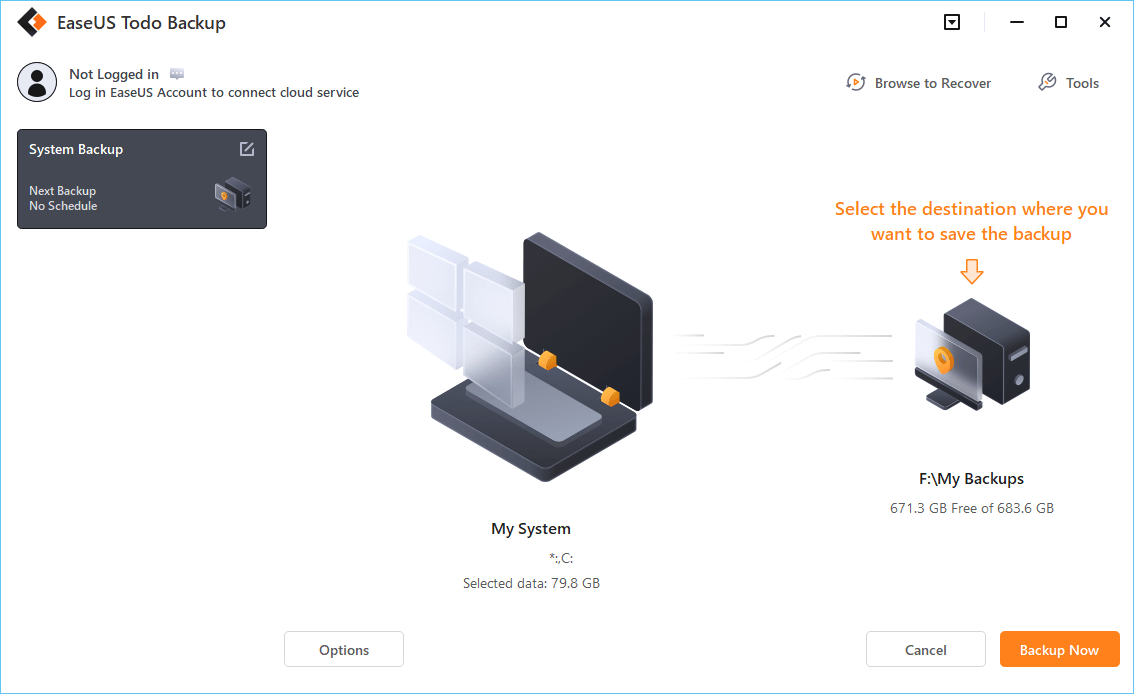
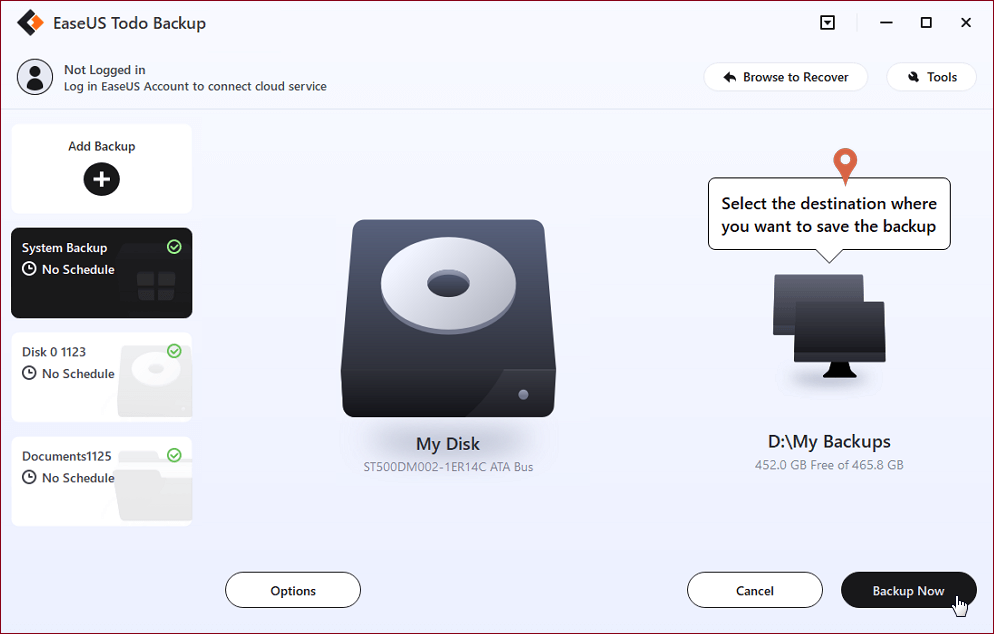
Er zijn ook betaalde backup programma's, zoals Acronis True Image of EaseUS Todo Backup. Die bieden vaak wat meer geavanceerde functies, zoals encryptie (versleuteling) van je backups. Dat is handig als je extra voorzichtig wilt zijn met je data. Maar voor de meeste mensen is de ingebouwde software prima!
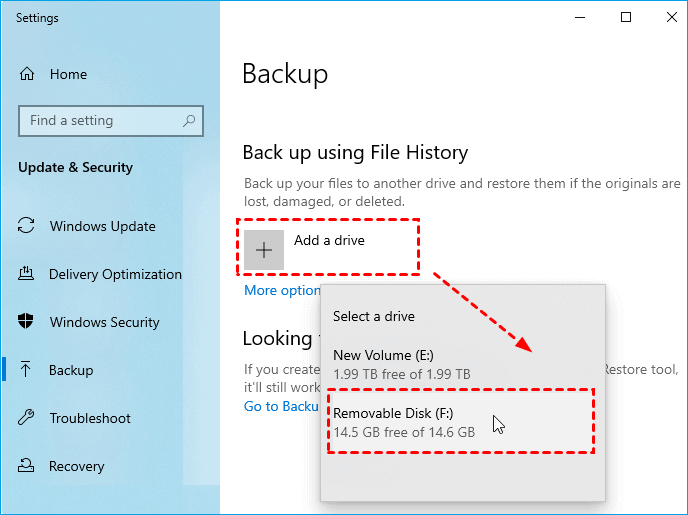
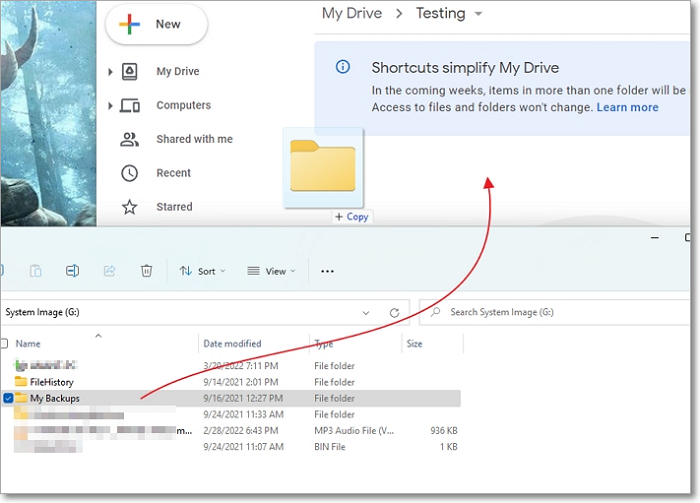
Of... je kunt het helemaal handmatig doen! Simpelweg alle belangrijke bestanden kopiëren en plakken naar je externe harde schijf. Dat is wel wat meer werk, en je moet het zelf onthouden. Maar het is wel gratis! En het dwingt je er toe om af en toe kritisch naar je bestanden te kijken. Ruim je dan meteen even die oude, onnodige rommel op! Elke keer dat je een nieuwe backup maakt, kopieer je alleen de bestanden die zijn gewijzigd of nieuw zijn. Een soort van "incrementiele" backup, maar dan handmatig.
Stap 3: De Backup Daadwerkelijk Maken
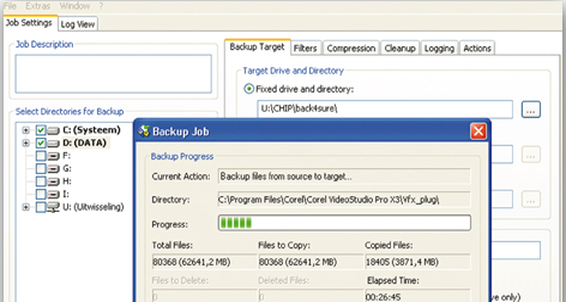
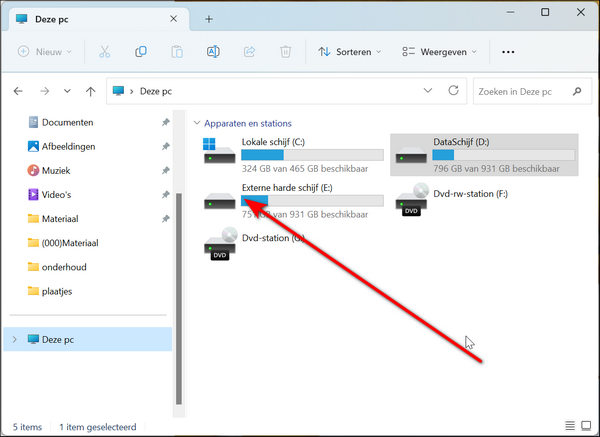
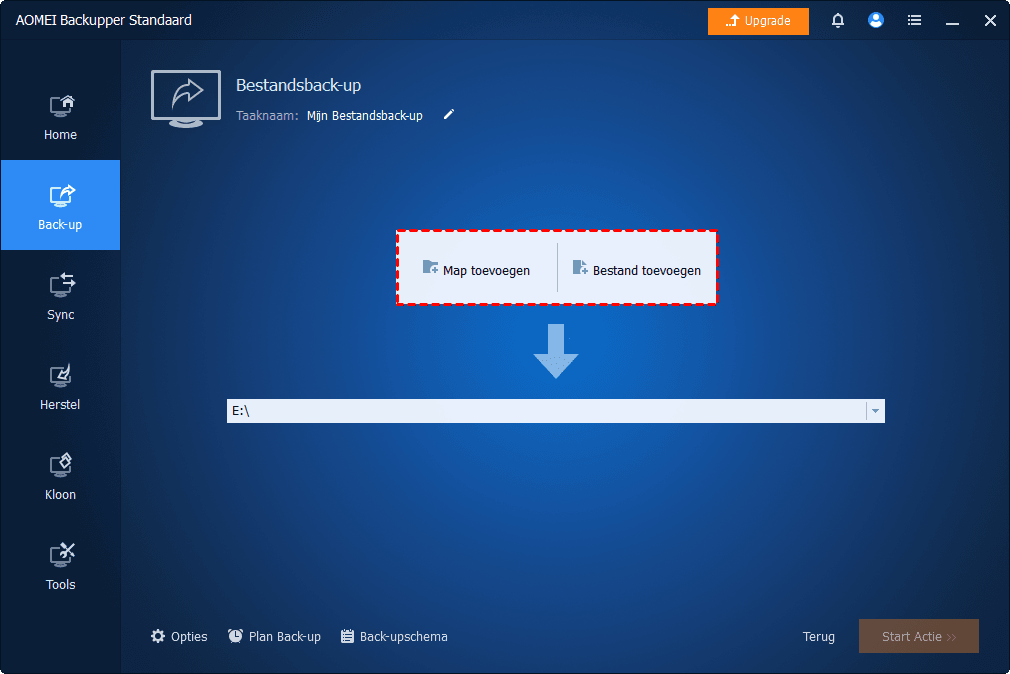
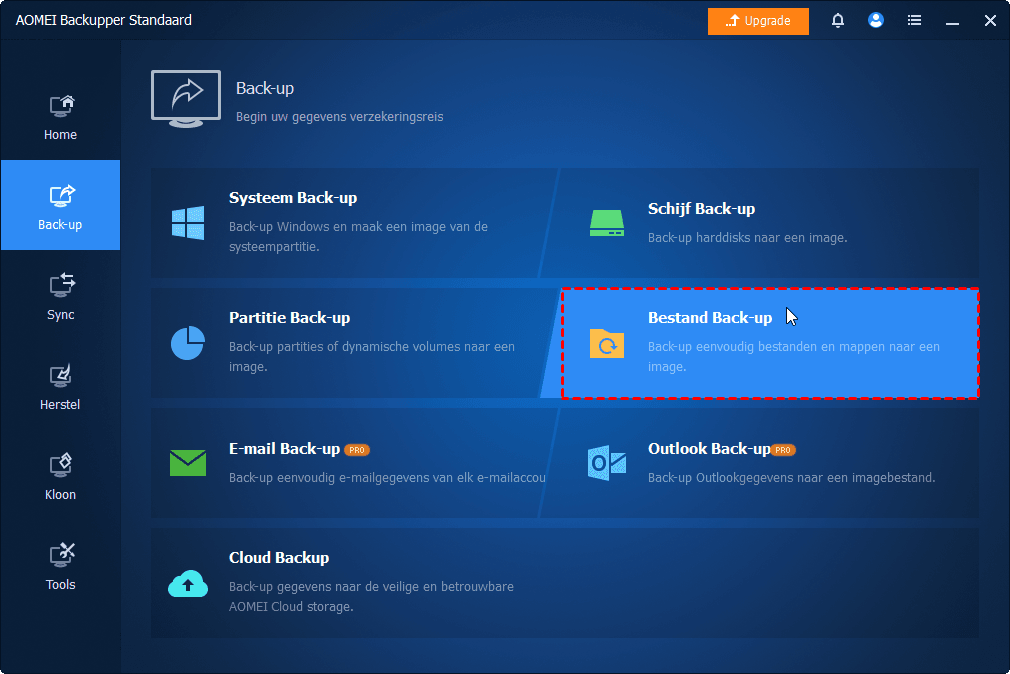
Oké, nu komt het echte werk! Sluit je externe harde schijf aan op je computer. Open de backup software die je hebt gekozen. Volg de instructies. Meestal is het heel simpel: je selecteert de schijf als backup locatie, je kiest welke bestanden je wilt backuppen, en je klikt op de knop "Backup maken".
Laat de computer zijn werk doen. Afhankelijk van de hoeveelheid data kan het even duren. Ga gerust een kop koffie halen (of een biertje, het is jouw tijd!).
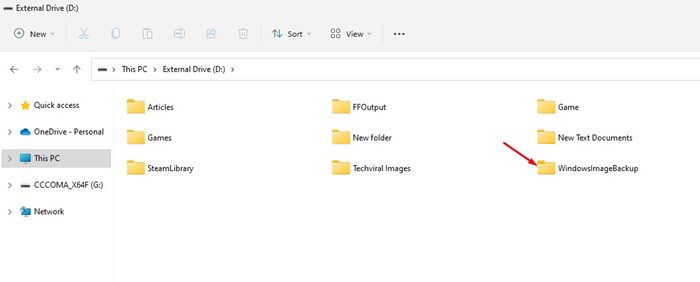
Als je het handmatig doet: maak mappen op je externe harde schijf (bijvoorbeeld "Documenten", "Foto's", "Video's"). Kopieer de bestanden naar de juiste mappen. Easy peasy!
Stap 4: Check, Check, Dubbel Check!
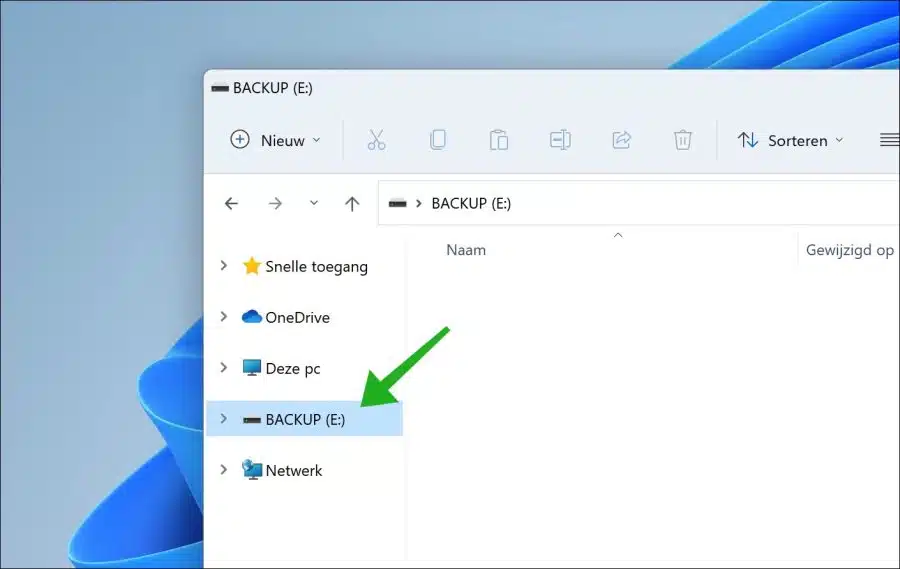
Heel belangrijk: check of de backup gelukt is! Kijk of de bestanden op de externe harde schijf staan. Probeer er eentje te openen. Werkt het? Mooi! Zo niet, dan weet je dat je nog iets moet fixen.
Nog een tip: maak een test-restore. Herstel een paar bestanden van de backup naar je computer. Zo weet je zeker dat je de backup ook daadwerkelijk kunt terugzetten als het nodig is. Je wilt er toch niet pas achter komen dat je backup niet werkt, op het moment dat je hem echt nodig hebt?
Stap 5: Herhaal!
Eenmalig een backup maken is leuk, maar niet genoeg. Je moet regelmatig backups maken. Hoe vaak? Dat hangt af van hoe vaak je belangrijke bestanden wijzigt. Eén keer per week? Eén keer per maand? Kies een frequentie die bij jou past. En zet het in je agenda! Of laat je backup software het automatisch doen. Dat is natuurlijk het handigst!
Bonus Tip: De 3-2-1 Backup Regel
Wil je echt helemaal safe zitten? Volg dan de 3-2-1 backup regel:
- 3 kopieën van je data: je originele data + 2 backups.
- 2 verschillende media: bijvoorbeeld je interne harde schijf + een externe harde schijf + een cloud backup.
- 1 kopie offsite: bewaar één backup op een andere locatie. Bijvoorbeeld bij vrienden of familie, of in een kluis.
Klinkt misschien wat overdreven, maar als er echt iets mis gaat (brand, diefstal, waterschade), ben je blij dat je het gedaan hebt!
Conclusie
Zo, dat was het! Backups maken naar een externe harde schijf is niet moeilijk, maar het is wel cruciaal. Het is een kleine moeite die je heel veel ellende kan besparen. Dus waar wacht je nog op? Ga aan de slag! Je toekomstige zelf zal je dankbaar zijn! En nu, nog een kop koffie?
Denk erom: Beter één keer teveel backuppen dan één keer te weinig!