Apps Naar Sd Kaart Samsung J5
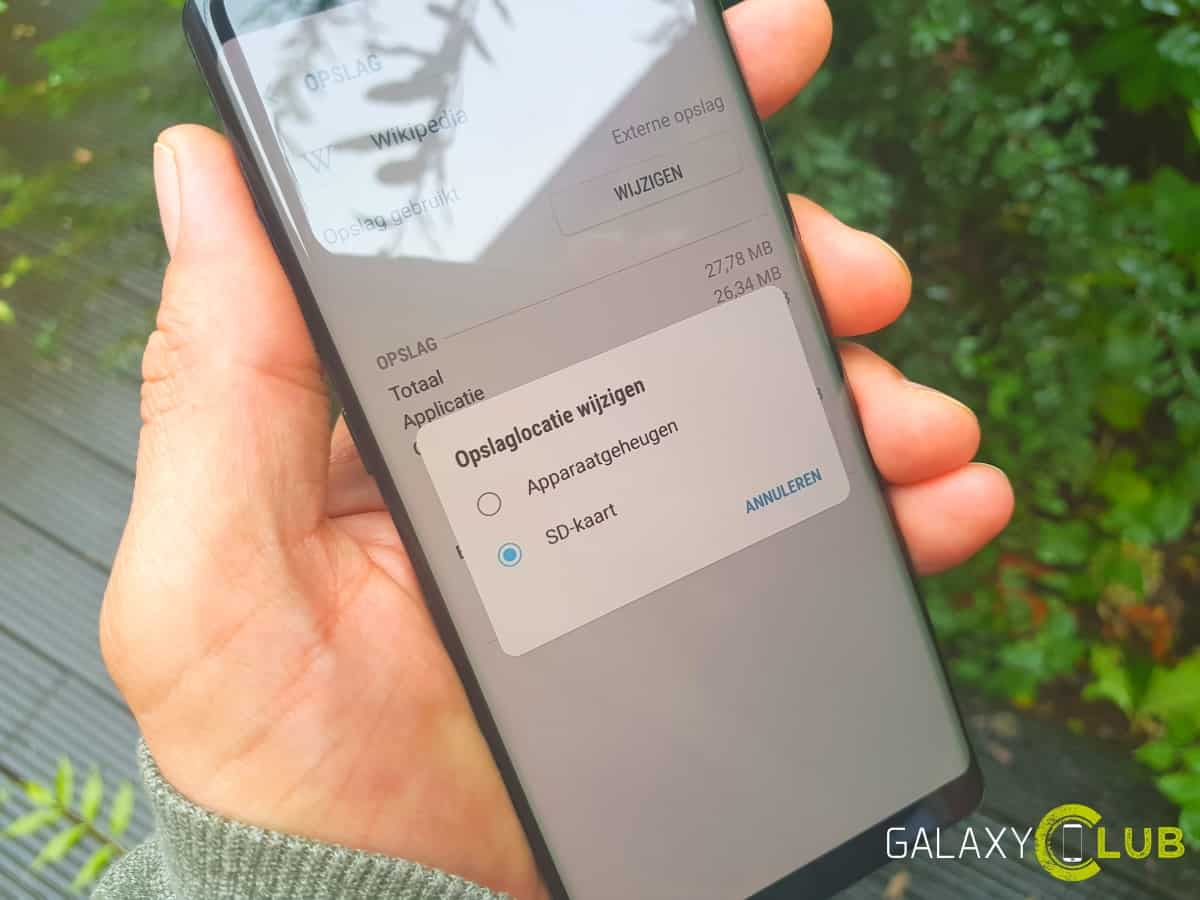
Herinner je je nog die keer dat je een foto wilde maken van je perfecte pizza, maar je telefoon je keihard uitlachte met de melding "Onvoldoende opslagruimte"? Precies. Alsof je pizza-moment niet al traumatisch genoeg was. Het is net zoiets als proberen een olifant in een Fiat 500 te proppen. Het past gewoon niet!
Vooral als je een trouwe Samsung J5-gebruiker bent (hoewel een beetje een vintage model tegenwoordig) ken je dat probleem maar al te goed. Die interne opslag, die voelt soms kleiner aan dan een postzegelcollectie. En die foto's, video's, apps en spelletjes... ze stapelen zich op als boodschappen in een karretje zonder bodem.
Het Mysterie van de SD-Kaart en Apps
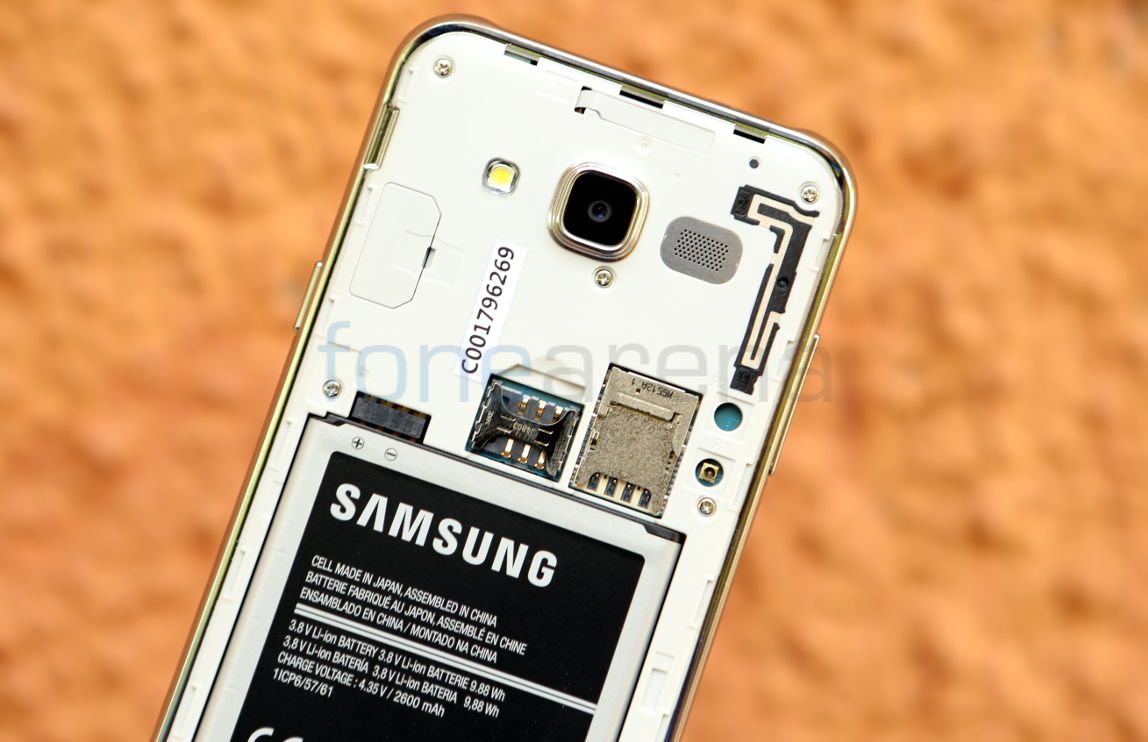
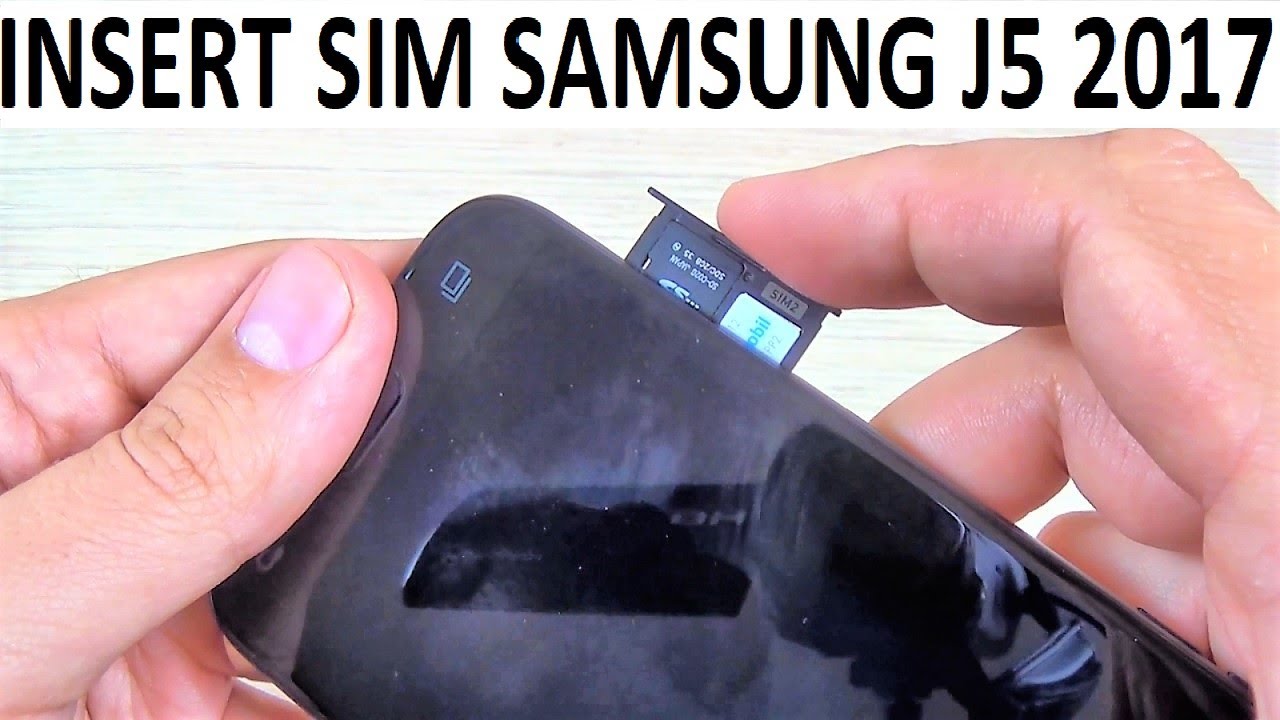
Gelukkig is er nog de redder in nood: de SD-kaart! Een klein stukje plastic dat de potentie heeft om al je opslagproblemen op te lossen... in theorie dan. Want hoe krijg je die apps nou daadwerkelijk van je interne geheugen naar die SD-kaart?
Must Read
Het lijkt soms wel een grotere uitdaging dan het vinden van een parkeerplek in Amsterdam op Koningsdag. Maar geen paniek! We gaan je er doorheen loodsen, stap voor stap, alsof je een recept volgt voor de perfecte bitterballen (die je natuurlijk wél op je SD-kaart kunt opslaan).
Voordat we beginnen, even een disclaimer: niet alle apps kunnen naar de SD-kaart verplaatst worden. Sommige apps, vooral die essentiële systeem-apps, zijn net als die hardnekkige kauwgom onder je schoen - ze blijven plakken waar ze zitten. Maar we kunnen wel een hoop ruimte vrijmaken!
Optie 1: De Officiële Samsung Route
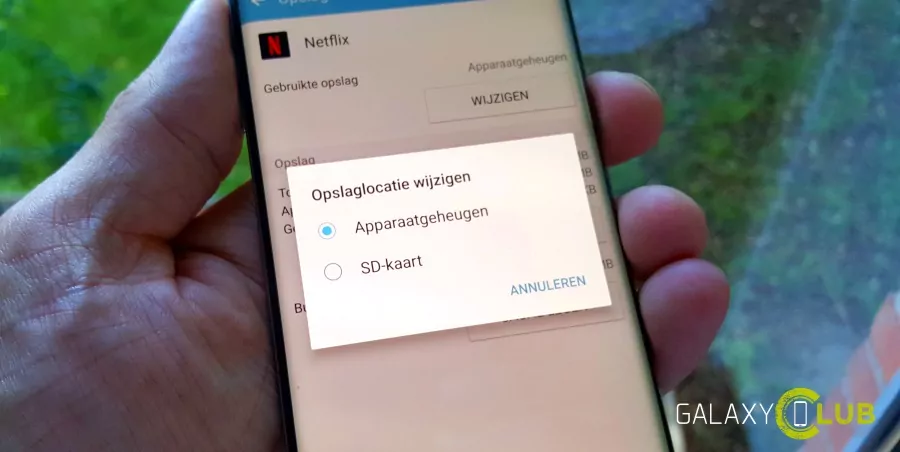
Samsung, die lieve reus, heeft gelukkig al een (soort van) ingebouwde manier om apps te verplaatsen. Het is niet de meest elegante oplossing, maar het werkt. Meestal dan. Soms voelt het alsof je een kat probeert te leren balletdansen.
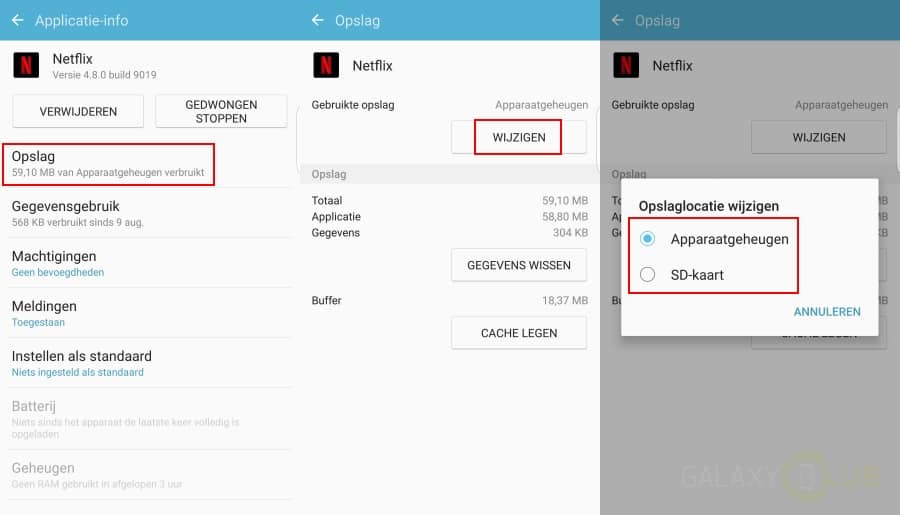
Hier is het stappenplan, dat klinkt ingewikkelder dan het is:
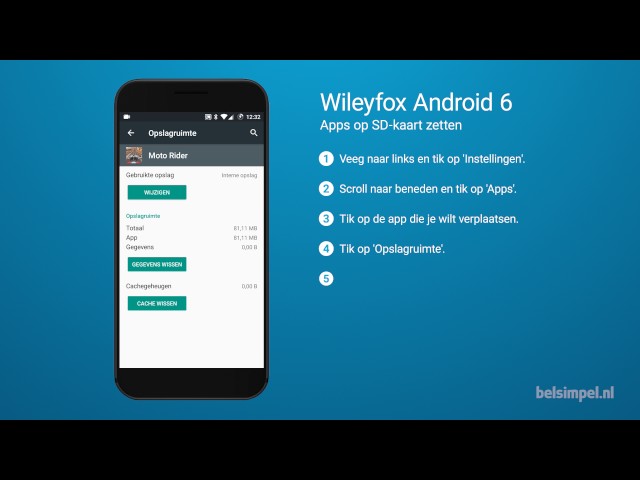
- Ga naar Instellingen op je Samsung J5. Het icoontje dat eruitziet als een tandwiel (niet te verwarren met het icoontje van je favoriete racegame).
- Zoek naar Apps of Applicatiebeheer. Het kan een beetje verschillen, afhankelijk van je Android-versie. Alsof je op zoek bent naar de juiste kruiden in een overvolle keukenla.
- Selecteer de app die je wilt verplaatsen. Denk goed na! Wil je die Candy Crush echt op je SD-kaart zetten? (Misschien wel, als je er al je kostbare foto's mee wilt beschermen!)
- Kijk of je een knop ziet met de tekst "Verplaats naar SD-kaart" of iets dergelijks. Als je die knop ziet, ben je een winnaar! Klik erop en wacht geduldig. Als je die knop niet ziet, helaas pindakaas. Deze app is een notoire vastplakker.
Het kan even duren voordat de app verplaatst is. Geduld is een schone zaak, zeggen ze. Misschien kun je ondertussen alvast een nieuwe highscore neerzetten op een ander spelletje (dat dan weer wel op je interne geheugen staat).
Optie 2: De Developer Optie (Voor de Avonturiers!)
Deze optie is een beetje meer advanced, alsof je van een recept voor simpele tosti’s overgaat naar een vijfgangenmenu. Het is niet per se moeilijk, maar je moet wel even opletten. Wees gewaarschuwd: knoeien met de developer opties kan soms onverwachte gevolgen hebben. Denk aan een explosie van confetti op een begrafenis (niet handig).
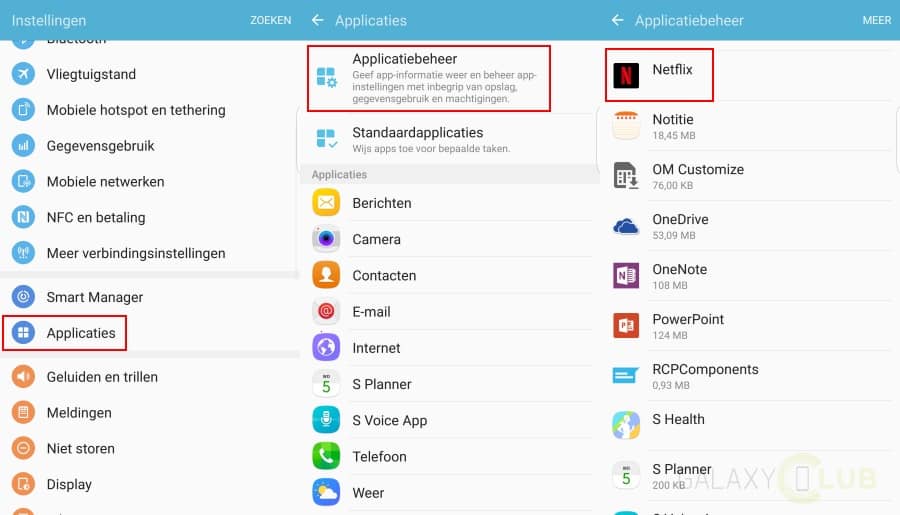
Zo activeer je de Developer Opties:
- Ga naar Instellingen > Over de telefoon (of Info apparaat).
- Zoek naar Buildnummer (niet te verwarren met je telefoonnummer).
- Tik zeven (7!) keer snel achter elkaar op het Buildnummer. Je telefoon zal je waarschuwen dat je op het punt staat developer te worden. Alsof je een superheldenpak aantrekt.
- Als het goed is, zie je nu een melding dat de "Developer opties" zijn ingeschakeld.
Nu komt het spannende gedeelte:
- Ga terug naar Instellingen en zoek naar de nieuwe optie: Developer opties.
- Scroll naar beneden totdat je iets ziet staan als "Forceer apps op externe opslag" of "Sta schrijven naar externe opslag toe" (de precieze formulering kan verschillen).
- Schakel deze optie in! Let op: dit kan soms leiden tot instabiliteit van sommige apps. Het is alsof je je auto tune-t, en er plotseling een wiel afvalt.
Na het inschakelen van deze optie, kun je proberen apps op de 'normale' manier te verplaatsen (Optie 1). Misschien lukt het nu wel! Zo niet, dan is er nog een laatste redmiddel (maar wees voorzichtig!).

Optie 3: Apps die helpen met verplaatsen (met voorzichtigheid)
Er zijn apps in de Google Play Store die beweren apps te kunnen verplaatsen naar de SD-kaart. Wees hier heel voorzichtig mee! Veel van deze apps zijn rommel of bevatten zelfs malware. Het is alsof je op zoek bent naar een goedkope laptop op Marktplaats - je weet nooit wat je krijgt.
Als je het toch wilt proberen, zoek dan naar apps met goede recensies en veel downloads. AppMgr III (App 2 SD) is bijvoorbeeld een optie die vaak genoemd wordt, maar lees de reviews goed en wees kritisch!
Gebruik deze apps altijd op eigen risico! Het is alsof je bungee-jumpen gaat zonder te controleren of het touw wel stevig vastzit.

Conclusie: De Strijd is Nooit Echt Voorbij
Het verplaatsen van apps naar een SD-kaart op een Samsung J5 kan soms een frustrerende ervaring zijn. Het is niet altijd even makkelijk, en niet alle apps laten zich zomaar verplaatsen. Maar met de juiste aanpak en een beetje geduld (en misschien een extra kop koffie) kun je toch vaak een hoop ruimte vrijmaken op je telefoon.
En onthoud: je kunt altijd nog foto's en video's verwijderen die je toch niet meer nodig hebt. Zoals die 17 foto's van je kat die precies hetzelfde lijken. Of die video van je mislukte poging tot salsa-dansen.
Uiteindelijk gaat het erom dat je je telefoon weer kunt gebruiken zonder constant de melding "Onvoldoende opslagruimte" te zien. En dat je eindelijk weer die perfecte foto van je pizza kunt maken. Want laten we eerlijk zijn, dat is waar het écht om gaat. Goed onthouden dus Apps Naar Sd Kaart Samsung J5!