Als Functie Excel Tussen 2 Waarden
Excel is een krachtig hulpmiddel voor data-analyse, en het biedt een breed scala aan functies om gegevens te manipuleren en te interpreteren. Een van de meest nuttige functionaliteiten is de mogelijkheid om te controleren of een waarde tussen twee opgegeven waarden ligt. Dit kan van pas komen in diverse situaties, van het controleren van prijsklassen tot het filteren van data binnen bepaalde grenzen. In dit artikel zullen we verschillende methoden bespreken om dit in Excel te bereiken, zonder de complexiteit te versimpelen.
Methoden om Waarden Tussen Twee Grenswaarden te Controleren
Er zijn verschillende manieren om te bepalen of een waarde binnen een bepaald bereik valt in Excel. De meest voorkomende methoden omvatten het gebruik van logische functies, voorwaardelijke opmaak en formules die gecombineerde logica gebruiken. We zullen ze hieronder in detail bespreken.
De AND Functie
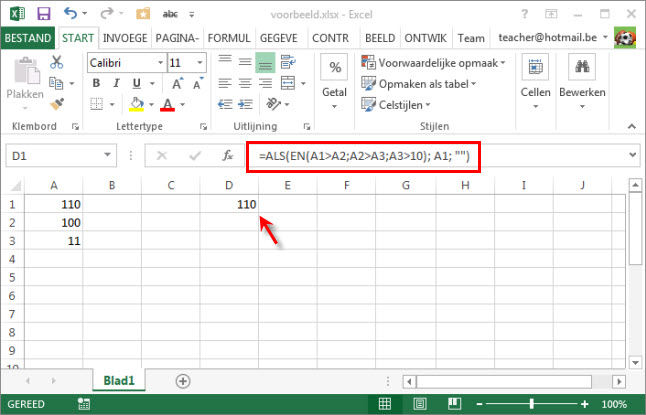
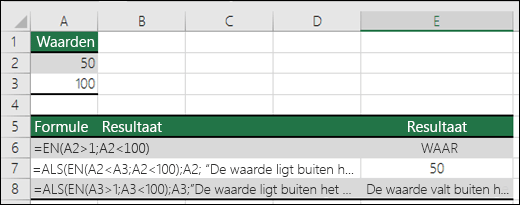
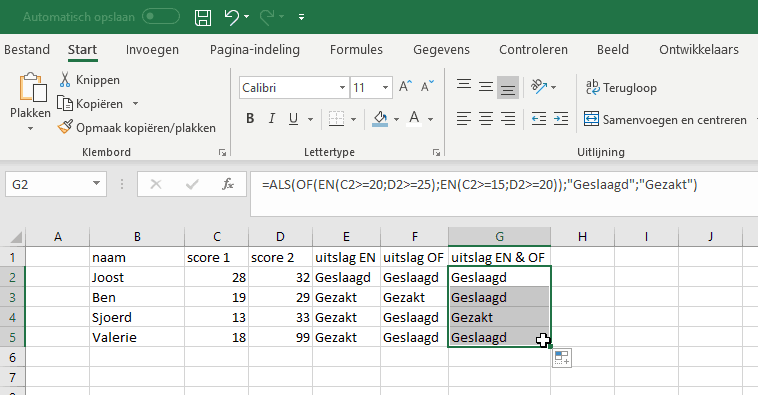
De AND functie is een logische functie die TRUE retourneert als alle voorwaarden in de functie TRUE zijn. Anders retourneert het FALSE. Deze functie is ideaal voor het controleren of een waarde binnen een bereik valt, omdat je kunt controleren of de waarde groter is dan de ondergrens én kleiner is dan de bovengrens.
Must Read
Syntax: =AND(logische_test1; [logische_test2]; ...)
Voorbeeld: Stel dat cel A1 een waarde bevat, bijvoorbeeld 50. We willen controleren of deze waarde tussen 25 en 75 ligt. De formule zou dan zijn: =AND(A1>25; A1<75). Als A1 inderdaad 50 bevat, zal de formule TRUE retourneren. Als A1 100 zou bevatten, zou de formule FALSE retourneren omdat A1 niet kleiner is dan 75.
Geneste IF Functies
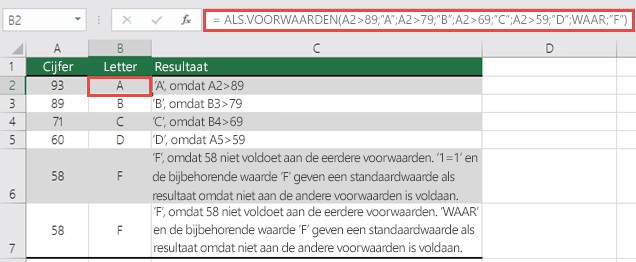
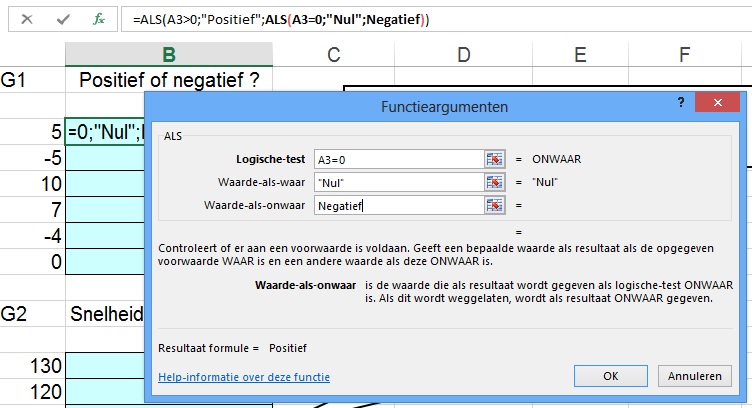
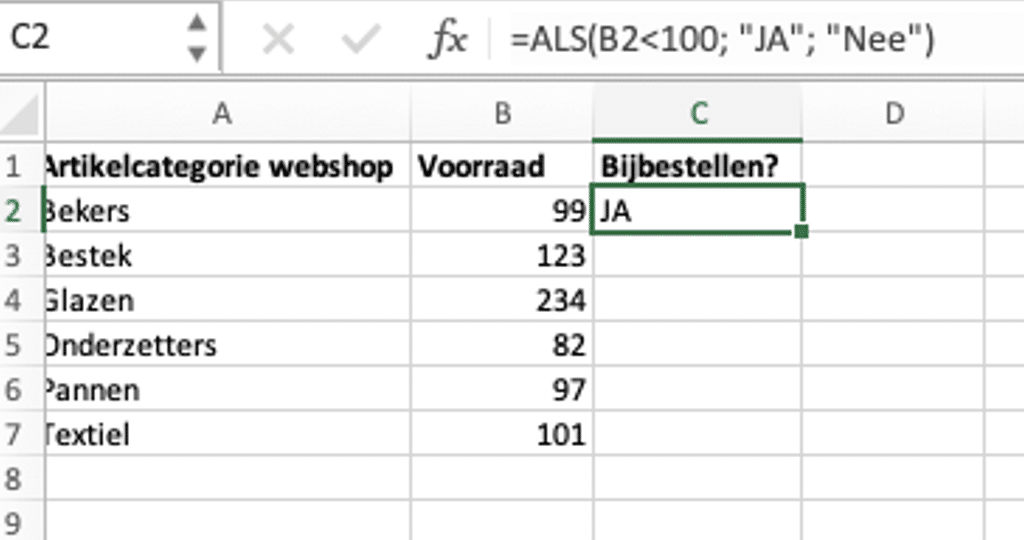
Geneste IF functies bieden een alternatieve manier om te controleren of een waarde binnen een bereik valt. Hoewel mogelijk complexer in eerste instantie, bieden ze meer flexibiliteit in wat je wilt doen als de waarde wel of niet binnen het bereik valt. Met geneste IF functies kunnen meerdere condities gecontroleerd worden.
Syntax: =IF(logische_test; waarde_als_waar; IF(logische_test2; waarde_als_waar; waarde_als_onwaar))
Voorbeeld: Om hetzelfde scenario als hierboven te herhalen met geneste IF functies, zou de formule er als volgt uitzien: =IF(A1>25;IF(A1<75;"Binnen bereik";"Buiten bereik");"Buiten bereik"). Deze formule controleert eerst of A1 groter is dan 25. Als dit het geval is, controleert het of A1 kleiner is dan 75. Afhankelijk van deze controles wordt "Binnen bereik" of "Buiten bereik" weergegeven.
De TUSSEN Functie (Aangepast)
Excel heeft geen ingebouwde "TUSSEN" functie zoals sommige andere programmeertalen. Je kunt echter je eigen "TUSSEN" functie creëren met behulp van de AND functie of geneste IF functies, zoals hierboven beschreven. Dit maakt de code herkenbaarder en leesbaarder, vooral bij complexere berekeningen.
Voorwaardelijke Opmaak
Voorwaardelijke opmaak is een krachtig hulpmiddel om cellen visueel te markeren op basis van bepaalde criteria. Je kunt voorwaardelijke opmaak gebruiken om cellen te markeren waarvan de waarden binnen een bepaald bereik vallen. Dit is vooral handig bij het analyseren van grote datasets.
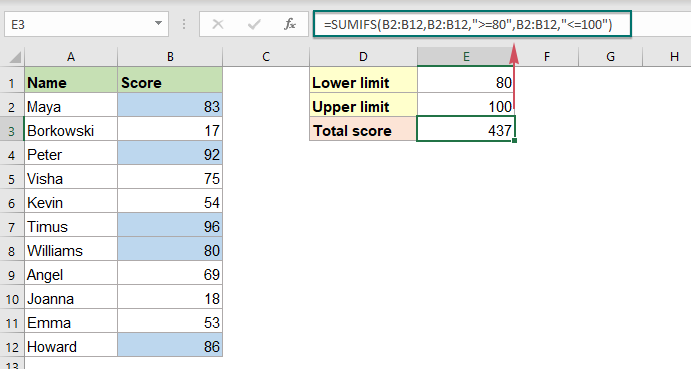
Stappen voor voorwaardelijke opmaak:
- Selecteer de cellen die je wilt opmaken.
- Ga naar het tabblad "Start" en klik op "Voorwaardelijke opmaak".
- Kies "Nieuwe regel".
- Selecteer "Een formule gebruiken om te bepalen welke cellen moeten worden opgemaakt".
- Voer de formule in die controleert of de waarde binnen het bereik valt (bijvoorbeeld: =AND(A1>25; A1<75)). Vervang A1 door de cel waarnaar je wilt verwijzen.
- Klik op "Opmaak" om de gewenste opmaak te selecteren (bijvoorbeeld een groene achtergrondkleur).
- Klik op "OK" om de regel toe te passen.
Real-World Voorbeelden en Data
Laten we enkele real-world voorbeelden bekijken waarin het controleren of een waarde tussen twee grenswaarden ligt van pas komt:
Voorbeeld 1: Verkoopgegevens
Stel dat je verkoopgegevens hebt en je wilt de transacties identificeren die binnen een bepaalde waarde liggen. Je hebt een kolom "Verkoopprijs" (bijvoorbeeld kolom B) en je wilt alle verkopen tussen €50 en €100 markeren. Je kunt de volgende formule in een nieuwe kolom (bijvoorbeeld kolom C) gebruiken: =AND(B1>=50; B1<=100). Je kunt ook voorwaardelijke opmaak gebruiken om de cellen in kolom B direct te markeren met een specifieke kleur. Dit helpt bij het snel identificeren van de gewenste transacties.

Data Voorbeeld:
| Product | Verkoopprijs | Binnen Bereik (€50-€100)? |
|---|---|---|
| Laptop | 800 | FALSE |
| Muis | 25 | FALSE |
| Toetsenbord | 75 | TRUE |
| Monitor | 120 | FALSE |
| USB-Stick | 60 | TRUE |
Voorbeeld 2: Kwaliteitscontrole
In een kwaliteitscontroleproces heb je mogelijk metingen die binnen een bepaalde tolerantie moeten vallen. Stel dat je de diameter van een product meet en de diameter moet tussen 10 mm en 10.5 mm liggen. Je kunt Excel gebruiken om snel te controleren of de metingen aan de specificaties voldoen.
Formule: =AND(A1>=10; A1<=10.5), waarbij A1 de gemeten diameter is.
Voorbeeld 3: HR - Leeftijdsbereik Filteren
Een HR-afdeling wil bijvoorbeeld snel werknemers identificeren die tussen een bepaalde leeftijd vallen, bijvoorbeeld tussen 25 en 35 jaar. Met de volgende formule kan snel worden nagegaan of een werknemer binnen het gewenste bereik valt, waarbij de leeftijd in kolom B staat: =AND(B1>=25; B1<=35).
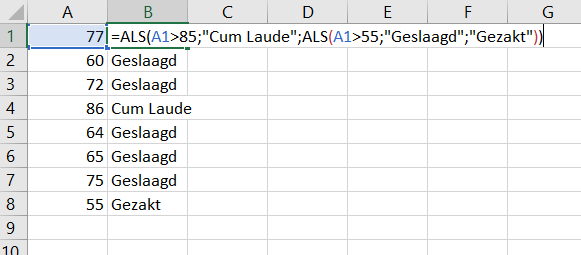
Voorbeeld 4: Scoreborden
Stel dat je een leerlingvolgsysteem hebt en je wilt alle studenten identificeren die een cijfer tussen een 7 en een 9 hebben. Je kunt een extra kolom toevoegen en daar de volgende formule gebruiken =AND(A1>=7;A1<=9). Hierbij is A1 de cel met het cijfer van de student. Op deze manier wordt het overzichtelijk welke leerlingen binnen dit scorebereik vallen.
Geavanceerde Technieken
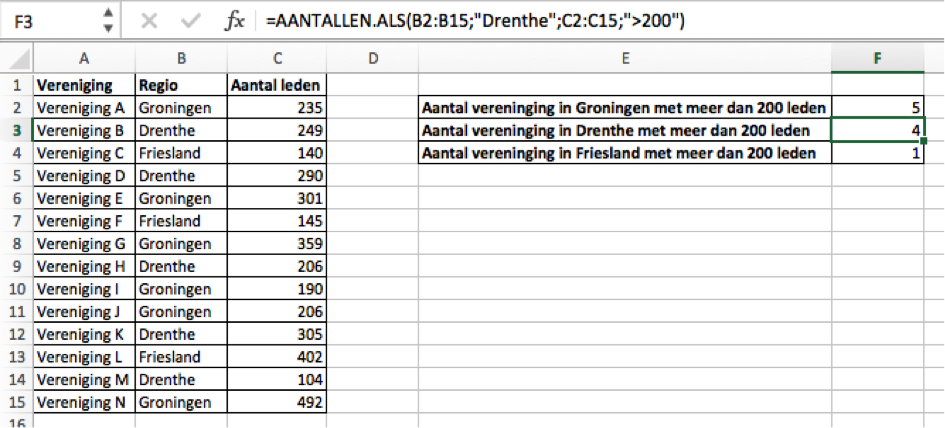
Voor complexere scenario's kun je de bovenstaande technieken combineren met andere Excel-functies, zoals SUMIFS, COUNTIFS, en AVERAGEIFS. Deze functies stellen je in staat om berekeningen uit te voeren op basis van criteria, waaronder het bereik waarin een waarde zich bevindt. Bijvoorbeeld, je kunt de som van alle verkopen berekenen die tussen €50 en €100 liggen met de volgende formule: =SUMIFS(Verkoopprijs_kolom; Verkoopprijs_kolom; ">=50"; Verkoopprijs_kolom; "<=100")
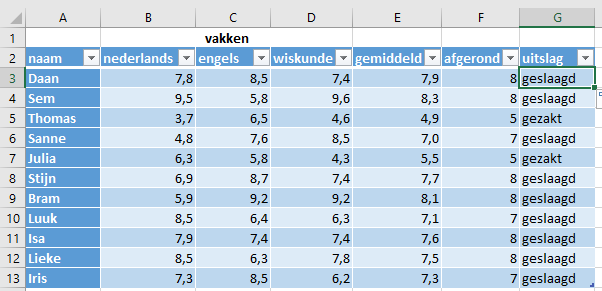
Ook het gebruik van Excel Tabellen in combinatie met bovenstaande functies biedt voordelen. Binnen tabellen refereer je naar kolommen met de naam van de kolom, wat de formule leesbaarder maakt. Ook wordt de formule automatisch toegepast op alle rijen binnen de tabel.
Conclusie
Het controleren of een waarde tussen twee grenswaarden ligt is een fundamentele vaardigheid in Excel, die onmisbaar is voor data-analyse en rapportage. Of je nu verkoopgegevens analyseert, kwaliteitscontrole uitvoert of studentenvolgsystemen beheert, de hierboven beschreven methoden bieden je de tools om efficiënt en effectief te werken. Experimenteer met de verschillende technieken en pas ze aan op je specifieke behoeften om je Excel-vaardigheden verder te verbeteren. Door de juiste combinatie van formules en voorwaardelijke opmaak, kan Excel snel en eenvoudig de data analyseren en de juiste data tonen. Begin vandaag nog en ontdek de kracht van deze Excel-functionaliteiten!